
注册表怎么打开?
注册表编辑器是一种Windows操作系统工具,旨在查看和更改Windows系统注册表中的设置,其中包含有关硬件和软件的信息和设置、用户配置文件以及操作系统界面的各种设置。本文介绍了在Windows 10中访问注册表编辑器的不同方法。
本文目录
如何使用“运行”窗口打开注册表编辑器
如何使用Windows搜索打开注册表编辑器
如何从开始菜单打开注册表编辑器
如何使用Windows资源管理器打开注册表编辑器
如何使用“控制面板”打开注册表编辑器
如何在Windows系统目录中打开注册表编辑器
如何在命令提示符和Powershell中打开注册表编辑器
一、如何使用“运行”窗口打开注册表编辑器
要打开注册表编辑器,请按键盘快捷键Windows + R,在打开的“运行”窗口中,键入regedit并按Enter。
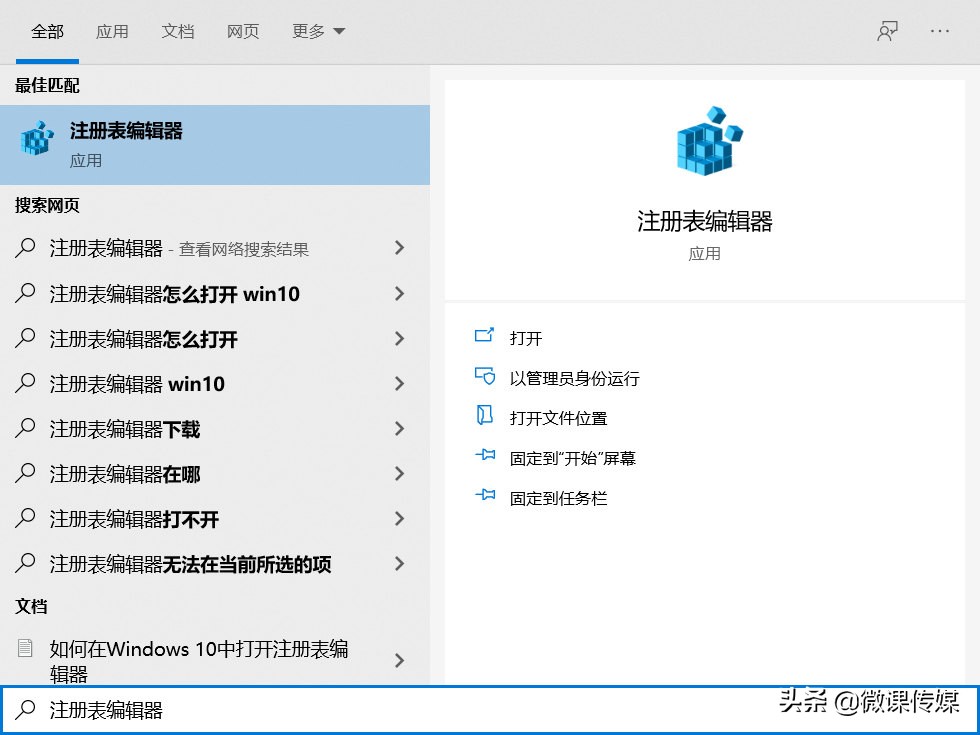
二、如何使用Windows搜索打开注册表编辑器
要打开注册表编辑器,请通过单击任务栏中的搜索图标或按键盘快捷键Windows + S,在搜索栏中输入“注册表编辑器”或regedit,然后在搜索结果中选择注册表编辑器。
三、如何从开始菜单打开注册表编辑器
打开“开始”菜单,找到并展开“Windows管理工具”文件夹,然后选择注册表编辑器。
也可以将“注册表编辑器”停靠在开始屏幕或任务栏上,为此,通过按鼠标右键调用的上下文菜单的相应命令即可。
四、如何使用Windows资源管理器打开注册表编辑器
打开Windows资源管理器,在地址栏中键入regedit,然后按Enter。
五、如何使用“控制面板”打开注册表编辑器
打开控制面板,在“视图”下拉列表中:选择“小图标”,然后选择管理工具》注册表编辑器。
六、如何在Windows系统目录中打开注册表编辑器
打开Windows资源管理器并导航到以下路径:
C:\Windows
双击regedit.exe文件来打开注册表编辑器。
七、如何在命令提示符和Powershell中打开注册表编辑器
也可以从命令提示符或Windows PowerShell控制台中打开注册表编辑器,方法是启动命令提示符或PowerShell控制台并运行regedit。
现在,使用上述任何一种方法,你都可以在Windows 10操作系统中打开注册表编辑器,你平时最喜欢哪一种打开方法呢?
关注公众号:拾黑(shiheibook)了解更多
[提示]友情链接:
法律法规检索大数据平台:https://www.itanlian.com/
盘点娱乐资讯黑料不打烊:https://www.ijiandao.cn/
让资讯触达的更精准有趣:https://www.0xu.cn/






 八卦宝宝
八卦宝宝
 关注网络尖刀微信公众号
随时掌握互联网精彩





- 1 习近平将发表二〇二六年新年贺词 7904141
- 2 2026年国补政策来了 7808738
- 3 东部战区:开火!开火!全部命中! 7712893
- 4 2026年这些民生政策将惠及百姓 7616985
- 5 小学食堂米线过期2.5小时被罚5万 7519709
- 6 解放军喊话驱离台军 原声曝光 7428214
- 7 为博流量直播踩烈士陵墓?绝不姑息 7327605
- 8 每月最高800元!多地发放养老消费券 7238391
- 9 数字人民币升级 1月1日起将计付利息 7141831
- 10 2026年1月1日起 一批新规将施行 7040675
